

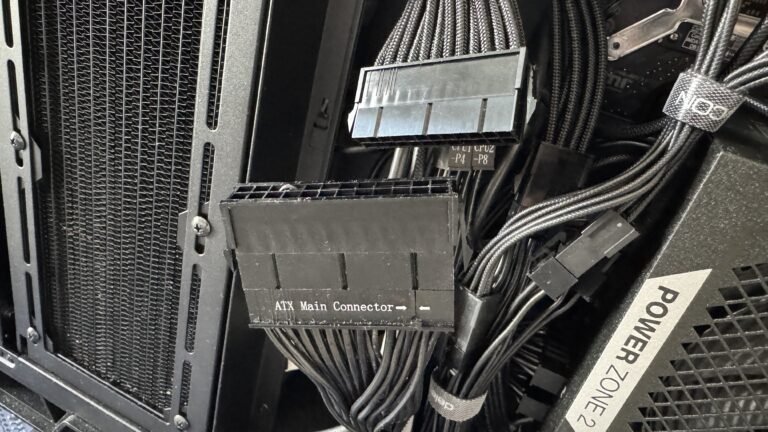
Wenn ihr eure Custom-Wasserkühlung befüllt, wartet oder auf Lecks testet, möchtet ihr nicht den gesamten PC hochfahren. Das wäre riskant, denn falls doch Wasser austritt, könnten teure Komponenten wie Mainboard, Grafikkarte oder Prozessor Schaden nehmen. Die Lösung ist einfach und genial: Ihr überbrückt das Netzteil, sodass nur die Pumpe läuft, während alle anderen Komponenten stromlos bleiben.
Diese Technik ist bei Custom-Loop-Enthusiasten Standard und gehört zum absoluten Grundwissen. Ob beim ersten Befüllen, bei einem Flüssigkeitswechsel oder beim 24-Stunden-Lecktest – das isolierte Betreiben der Pumpe gibt euch die nötige Sicherheit. Falls tatsächlich ein Fitting undicht ist oder ein Schlauch nicht richtig sitzt, bleibt der Schaden auf ein paar Tropfen Kühlflüssigkeit begrenzt, statt eure Hardware zu ruinieren.
Wir zeigen euch, wie ihr euer Netzteil sicher überbrückt und was ihr dabei unbedingt beachten solltet. Die Methode funktioniert mit jedem ATX-Netzteil, egal ob modular, semi-modular oder mit fest verbauten Kabeln.
Das Prinzip verstehen – Was passiert beim Überbrücken?
Ein ATX-Netzteil springt normalerweise erst an, wenn das Mainboard ein Signal gibt. Dieses Signal kommt vom Power-Knopf eures Gehäuses, der mit dem Mainboard verbunden ist. Beim Drücken wird ein bestimmter Pin im 24-Pin-ATX-Stecker auf Masse gelegt, wodurch das Netzteil startet.
Genau diesen Vorgang simuliert ihr beim Überbrücken. Ihr verbindet manuell den grünen Power-Signal-Pin mit einem schwarzen Masse-Pin. Das Netzteil interpretiert dies als Startsignal und beginnt zu laufen – ohne dass das Mainboard oder andere Komponenten involviert sind.
Der große Vorteil: Ihr könnt gezielt nur die Pumpe mit Strom versorgen, indem ihr ausschließlich deren Strom- und Drehzahlkabel anschließt. Alle anderen Komponenten bleiben vom Strom getrennt und sind somit vor eventuellen Lecks geschützt. Das ist besonders beim allerersten Befüllen eines neuen Loops Gold wert.
Die Pin-Belegung des ATX-Steckers
Der 24-Pin-Stecker eures Netzteils ist genormt und folgt dem ATX-Standard. Der entscheidende Pin ist der grüne Power-On-Pin, der sich bei korrekter Ausrichtung an einer bestimmten Position befindet. Die schwarzen Masse-Pins gibt es mehrere, sodass ihr flexibel seid, welchen ihr zum Überbrücken nutzt.
Wichtig ist die richtige Orientierung des Steckers: Legt ihn so vor euch, dass ihr frontal auf die Kontakte schaut und die Rastnasen an der Seite sind. Bei dieser Ausrichtung findet ihr den grünen Pin typischerweise in der Mitte der oberen Reihe. Direkt daneben befinden sich schwarze Masse-Pins, die ihr nutzen könnt.
Bei älteren 20-poligen Steckern funktioniert das Prinzip identisch – auch hier gibt es den grünen Power-On-Pin, der mit einem schwarzen Pin verbunden werden muss.
Methode 1: Mit einer Büroklammer – Die klassische Lösung
Die Büroklammer-Methode ist der absolute Klassiker und funktioniert seit Jahrzehnten zuverlässig. Ihr benötigt lediglich eine handelsübliche Metall-Büroklammer, die ihr zu einem einfachen Überbrückungswerkzeug umfunktioniert.
Schritt-für-Schritt mit der Büroklammer
Besorgt euch eine Büroklammer aus Metall und biegt sie zu einem U oder einfach gerade. Die Büroklammer sollte dick genug sein, um gut in den Buchsen zu sitzen, aber nicht so dick, dass sie diese aufweitet. Eine Standard-Büroklammer passt perfekt.
Trennt zunächst alle Kabel vom Netzteil, die zum Mainboard, zur Grafikkarte oder zu Festplatten führen. Lasst nur das Stromkabel der Pumpe angeschlossen. Bei den meisten Pumpen ist das entweder ein 4-Pin-Molex-Anschluss oder ein 3-Pin- beziehungsweise 4-Pin-PWM-Anschluss. Verbindet die Pumpe mit dem entsprechenden Kabel eures Netzteils.
Jetzt kommt die eigentliche Überbrückung: Nehmt den 24-Pin-ATX-Stecker in die Hand und identifiziert den grünen Pin. Dieser ist bei praktisch allen Netzteilen farblich markiert – ein einzelner grüner Draht unter vielen bunten und schwarzen. Sucht einen schwarzen Pin direkt daneben. Steckt nun die Büroklammer vorsichtig in beide Buchsen, sodass eine leitende Verbindung entsteht.
Achtet darauf, dass die Büroklammer fest sitzt und nicht herausrutschen kann. Sie muss während des gesamten Betriebs die Verbindung halten. Manche biegen die Büroklammer so, dass sie sich selbst fixiert.
Sicherheitshinweise bei der Büroklammer-Methode
Berührt während des Betriebs keine anderen Pins mit der Büroklammer. Das könnte Kurzschlüsse verursachen und das Netzteil beschädigen. Arbeitet konzentriert und sorgt dafür, dass die Büroklammer ausschließlich die beiden vorgesehenen Pins verbindet.
Entfernt die Büroklammer niemals, während das Netzteil unter Spannung steht. Schaltet das Netzteil immer erst am Netzschalter aus oder zieht den Stecker, bevor ihr die Überbrückung löst. Andernfalls können Funken entstehen, die theoretisch das Netzteil beschädigen könnten.
Methode 2: ATX-Jumper oder ATX-Brücke – Die komfortable Variante
Wer seine Wasserkühlung regelmäßig wartet oder mehrere Systeme betreut, sollte in einen ATX-Jumper investieren. Diese kleinen Adapter kosten nur wenige Euro und machen das Überbrücken deutlich komfortabler und sicherer als die Büroklammer-Methode.
Ein ATX-Jumper ist ein kleiner Kunststoffstecker, der einfach auf den 24-Pin-ATX-Stecker aufgesteckt wird. Im Inneren verbindet er dauerhaft den grünen mit einem schwarzen Pin. Ihr müsst euch keine Gedanken über die richtige Pin-Position machen – einfach aufstecken, und das Netzteil startet.
Die beliebtesten Produkte dieser Kategorie findet ihr unter dem Artikel, einige Hersteller wie Corsair legen aber auch bereits einen Jumper mit zur Pumpe eurer Wasserkühlung.
Vorteile des ATX-Jumpers
Die Verwendung eines Jumpers ist deutlich sicherer, da keine Gefahr besteht, versehentlich falsche Pins zu berühren. Der Kunststoffstecker umschließt die Kontakte vollständig und verhindert Kurzschlüsse. Zudem sitzt er fest und kann nicht verrutschen oder herausfallen.
Viele Custom-Loop-Hersteller wie Alphacool, EKWB oder Corsair legen ihren Premium-Produkten sogar einen solchen Jumper bei. Falls ihr keinen habt, bekommt ihr ATX-Brücken online für unter fünf Euro. Die Investition lohnt sich definitiv, wenn ihr vorhabt, eure Wasserkühlung langfristig zu betreiben und regelmäßig zu warten.
Ein weiterer Vorteil: Der Jumper kann dauerhaft am Kabel bleiben, ohne zu stören. Wenn ihr ihn nicht braucht, steckt ihr ihn einfach ab und verstaut ihn griffbereit für die nächste Wartung.
Pumpe anschließen – Darauf müsst ihr achten
Bevor ihr das Netzteil überbrückt und startet, solltet ihr sicherstellen, dass die Pumpe korrekt angeschlossen ist. Die meisten Wasserkühlungspumpen benötigen 12 Volt und werden über einen 4-Pin-Molex-Anschluss oder einen 3-Pin- beziehungsweise 4-Pin-Lüfteranschluss mit Strom versorgt.
Bei Pumpen mit Molex-Anschluss ist die Sache einfach: Steckt das Molex-Kabel vom Netzteil direkt in die Pumpe. Diese läuft dann mit voller Geschwindigkeit, sobald das Netzteil aktiv ist. Eine Drehzahlregelung ist in diesem Modus nicht möglich, aber für Befüll- und Testzwecke auch nicht nötig.
PWM-Pumpen ohne Mainboard betreiben
Komplizierter wird es bei Pumpen, die über einen 4-Pin-PWM-Anschluss laufen. Diese sind eigentlich für den Anschluss ans Mainboard konzipiert, wo sie über das PWM-Signal geregelt werden. Ohne Mainboard fehlt dieses Signal, und manche Pumpen laufen entweder gar nicht oder mit minimaler Drehzahl.
Die Lösung: Verbindet den PWM-Pin mit dem 12V-Pin. Dadurch interpretiert die Pumpe das fehlende PWM-Signal als „Vollgas“ und läuft mit maximaler Drehzahl. Alternativ gibt es spezielle PWM-Adapter, die ein konstantes Signal simulieren. Viele moderne Pumpen erkennen aber auch automatisch, wenn kein PWM-Signal anliegt, und schalten auf Volllast.
Bei Kombi-Geräten wie dem Corsair XD5 oder EKWB Quantum-Pumpen, die Pumpe und Reservoir vereinen, ist meist ein zusätzliches SATA-Stromkabel dabei. Dieses versorgt die RGB-Beleuchtung – für den reinen Pumpenbetrieb ist es aber nicht zwingend nötig.
Der Lecktest – So führt ihr ihn richtig durch
Nachdem ihr das Netzteil überbrückt und die Pumpe angeschlossen habt, steht der eigentliche Lecktest an. Dieser ist der wichtigste Schritt beim Aufbau einer Wasserkühlung und sollte niemals übersprungen werden.
Beginnt mit dem Befüllen des Systems. Gießt langsam Kühlflüssigkeit in den Ausgleichsbehälter. Wenn dieser etwa zur Hälfte gefüllt ist, könnt ihr das Netzteil einschalten. Die Pumpe beginnt zu laufen und zieht die Flüssigkeit durch den Loop. Der Pegel im Reservoir sinkt dabei rapide.
Schaltet die Pumpe nach wenigen Sekunden wieder aus und füllt nach. Wiederholt diesen Vorgang mehrmals, bis sich das System mit Flüssigkeit gefüllt hat und der Pegel im Ausgleichsbehälter stabil bleibt. Dieser Prozess dauert seine Zeit – plant mindestens 30 bis 45 Minuten ein.
Luftblasen entfernen beim Befüllen
Während des Befüllens werden sich Luftblasen im System sammeln. Das ist völlig normal und kein Grund zur Sorge. Um die Luft aus den Komponenten zu verdrängen, neigt und kippt das Gehäuse vorsichtig in verschiedene Richtungen. Die Luftblasen steigen nach oben und sammeln sich im Ausgleichsbehälter, von wo sie entweichen können.
Lasst die Pumpe zwischendurch immer wieder für einige Sekunden laufen. Beobachtet dabei den Ausgleichsbehälter – ihr werdet sehen, wie Luftblasen aufsteigen und platzen. Füllt kontinuierlich nach, damit die Pumpe niemals trockenfällt. Eine trocken laufende Pumpe kann innerhalb von Sekunden Schaden nehmen.
Nach etwa 30 bis 60 Minuten sollte der größte Teil der Luft aus dem System sein. Nun beginnt der eigentliche Lecktest: Lasst das System für mindestens 24 Stunden laufen. Optimal sind sogar 48 Stunden. Legt Papiertücher unter alle Fittings, Anschlüsse und Komponenten, um auch kleinste Lecks sofort zu erkennen.
Häufige Fehler und wie ihr sie vermeidet
Ein klassischer Anfängerfehler ist es, das Netzteil ohne Last zu betreiben. Theoretisch sollte das für kurze Zeit kein Problem sein, moderne Netzteile haben Schutzschaltungen. Dennoch empfehlen Hersteller, immer einen Verbraucher anzuschließen. Die Pumpe erfüllt diese Funktion perfekt.
Ein weiterer häufiger Fehler: Die Pumpe läuft, aber sehr laut oder unrund. Das deutet darauf hin, dass nicht genug Flüssigkeit im System ist oder die Pumpe Luft zieht. Schaltet sofort ab und füllt mehr Kühlflüssigkeit nach. Kontrolliert auch, ob der Eingang der Pumpe wirklich unter Wasser liegt.
Manche vergessen, den Netzschalter am Netzteil selbst zu betätigen. Nur das Überbrücken reicht nicht – zusätzlich muss der Schalter am Netzteil auf „I“ stehen. Klingt banal, passiert aber erstaunlich oft.
Sicherheit geht vor – Diese Regeln gelten immer
Arbeitet niemals an einem unter Spannung stehenden System. Trennt das Netzteil immer vom Stromnetz, bevor ihr Kabel abzieht oder die Überbrückung verändert. Selbst wenn das Netzteil ausgeschaltet ist, können Kondensatoren noch Restspannung speichern.
Betreibt das überbrückte Netzteil niemals länger als nötig ohne weitere Verbraucher. Die Pumpe allein ist als Last ausreichend, aber ein völlig leerlaufendes Netzteil kann auf Dauer Schaden nehmen. Für kurze Funktionstests ist das kein Problem, für mehrstündige Lecktests aber unbedingt die Pumpe anschließen.
Achtet darauf, dass keine Metallteile der Überbrückung andere Pins berühren. Bei der Büroklammer-Methode solltet ihr vorsichtig sein und die Klammer gut fixieren. Ein verrutschtes Metallteil kann Kurzschlüsse verursachen.
Alternative: Externes Netzteil für die Pumpe
Wer seine Wasserkühlung häufig wartet oder beim Basteln maximale Flexibilität wünscht, kann über ein separates, kleines Netzteil nachdenken. Ein 12V-Netzteil mit ausreichender Leistung (50-100 Watt) reicht für die meisten Pumpen völlig aus.
Diese Lösung hat den Vorteil, dass ihr das PC-Netzteil gar nicht anschließen müsst. Besonders beim Aufbau außerhalb des Gehäuses oder beim Testen einzelner Komponenten auf der Werkbank ist das praktisch. Viele professionelle System-Bauer nutzen solche Setups in ihrer Werkstatt.
Allerdings benötigt ihr dann meist einen passenden Adapter, um das externe Netzteil mit der Pumpe zu verbinden. Bei Molex-Anschlüssen ist das einfach, bei PWM-Pumpen braucht es etwas Bastelei. Für den normalen Heimanwender ist die Überbrückung des vorhandenen PC-Netzteils die praktischere und kostengünstigere Lösung.
Unser Fazit
Das Überbrücken des Netzteils ist eine grundlegende Technik, die jeder Custom-Loop-Betreiber beherrschen sollte. Ob mit einer simplen Büroklammer oder einem professionellen ATX-Jumper – beide Methoden funktionieren zuverlässig und ermöglichen sicheres Befüllen und Testen.
Plant für einen kompletten Lecktest inklusive Befüllen und Entlüften mindestens einen halben Tag ein. Die investierte Zeit zahlt sich aus: Ein gründlicher Test bewahrt euch vor kostspieligen Schäden an eurer Hardware. Kein erfahrener Wasserkühler würde jemals ein System ohne ausgiebigen Lecktest in Betrieb nehmen.
Dokumentiert eure Vorgehensweise mit Fotos und notiert euch die wichtigsten Schritte für künftige Wartungen. Nach zwei oder drei Durchgängen werdet ihr die Handgriffe im Schlaf beherrschen und das Befüllen eures Loops wird zur Routine.
Keine Produkte gefunden.
