

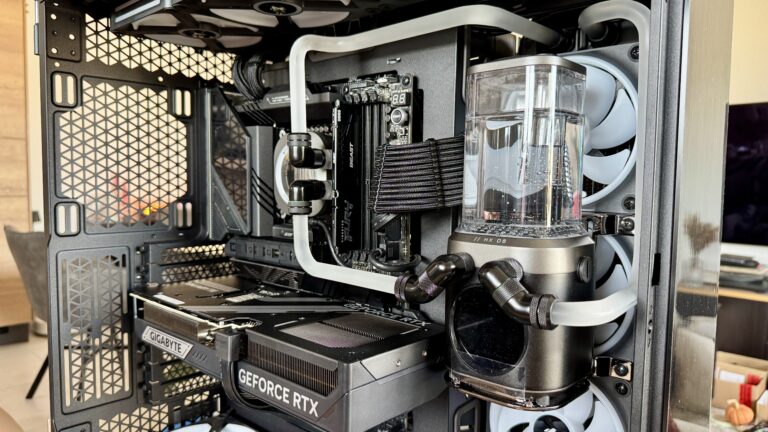
Es gibt kaum ein frustrierenderes Erlebnis beim PC-Bau: Ihr habt Stunden in das perfekte Kabelmanagement investiert, das neue Corsair-System glänzt im Gehäuse, doch nach dem ersten Bootvorgang herrscht in der Software gähnende Leere. Die Corsair iCUE LINK Pumpe wird nicht erkannt. Wie ihr wisst, hat Corsair mit dem LINK-System den Markt revolutioniert, doch der Umstieg von der klassischen Technik auf das neue digitale Ökosystem bringt ganz eigene Tücken mit sich.
Wir zeigen euch heute, wie ihr das Problem systematisch löst. Dabei schauen wir uns nicht nur die allgemeinen Fehler an, sondern gehen tief ins Detail – von den bewährten älteren Generationen bis hin zum aktuellen Flaggschiff, der iCUE LINK XD6 RGB ELITE.
Der Generationenwechsel: Warum alte Lösungen oft scheitern
Bevor wir in die Fehlersuche einsteigen, müssen wir verstehen, womit wir es zu tun haben. Ein häufiger Fehler ist es, die neue Hardware mit dem Wissen der alten Generation zu behandeln. Doch der Aufbau hat sich grundlegend verändert.
Klassische Corsair-Pumpen (Vorgänger-Generation)
Bei Modellen wie der H100i Elite Capellix oder der klassischen XD5-Pumpe war die Welt noch „einfacher“. Diese Geräte nutzten meist:
- Eine separate Stromversorgung über SATA oder Molex.
- Ein USB-Kabel, das direkt vom Pumpenkopf oder dem Commander Core zum Mainboard führte.
- Ein PWM-Tachosignal, das an den CPU_FAN Header gesteckt wurde.
Hier lag das Problem meist an einem lockeren USB-Stecker oder einer fehlerhaften iCUE-Installation.
Die neue iCUE LINK Ära (XD6 RGB ELITE & Co.)
Mit dem 2025 voll etablierten iCUE LINK System wurde alles digital. Die Geräte hängen nun wie Perlen an einer Kette (Daisy-Chain). Der iCUE LINK System Hub übernimmt die komplette Kommunikation und Stromversorgung. Das bedeutet: Wenn die Pumpe nicht erkannt wird, kann das Problem überall in dieser Kette liegen – vom 6-Pin PCIe-Stromkabel bis hin zu einem fehlerhaften LINK-Kabel am anderen Ende des Systems.
Hardware-Check: Die Basis der Erkennung
Wenn eure Pumpe in iCUE unsichtbar bleibt, ist der erste Schritt immer die physische Kontrolle. Bei iCUE LINK ist die Toleranz für „fast sitzende“ Stecker gleich null.
Der System Hub als Fehlerquelle
Der Hub ist das Gehirn des Systems. Wie ihr wisst, benötigt dieser deutlich mehr Power als alte Controller.
- 6-Pin PCIe-Strom: Verwendet niemals Adapter. Der Hub muss direkt mit einem PCIe-Kabel vom Netzteil versorgt werden.
- USB-Anbindung: Der Hub muss an einen internen USB 2.0 Header. Wenn euer Mainboard zu wenige Header hat, nutzt unbedingt einen aktiven (mit Strom versorgten) USB-Hub, keinen passiven Splitter. Passive Splitter führen oft dazu, dass die Datenrate einbricht und die Pumpe „verschwindet“.
Die XD6 RGB ELITE Besonderheiten
Besonders bei der neuen iCUE LINK XD6 RGB ELITE gibt es spezifische Punkte zu beachten:
- Kabel-Reihenfolge: Die XD6 ist ein hungriges Gerät. Wir empfehlen, die Pumpe als erstes Gerät direkt an einen der beiden Ports des System Hubs anzuschließen.
- Der Priming-Switch: Die XD6 besitzt einen physischen Schalter für den Befüllmodus. Steht dieser auf der falschen Position, kann es vorkommen, dass die Pumpe in einem Modus verharrt, der die Kommunikation mit iCUE stört. Prüft, ob der Switch nach dem Befüllen wieder in der korrekten Betriebsposition eingerastet ist.
Software & Windows: Die digitale Barriere
Manchmal leuchtet alles wunderbar, was beweist, dass Strom fließt, aber die Software verweigert den Dienst. In der iCUE-Welt der Version 5.x (Stand 2026) gibt es hier klare Verdächtige.
Beachtet auf jeden Fall, dass ihr hier die neueste Version installiert habt. Hier bekommt ihr den Download.
USB-Initialisierung und Energieoptionen
Windows 11 hat oft die Angewohnheit, USB-Geräte „schlafen“ zu legen. Geht in den Geräte-Manager und sucht nach den Corsair-Einträgen unter „USB-Controller“ oder „Eingabegeräte“. Deaktiviert in den Energieverwaltung-Tabs die Option „Computer kann das Gerät ausschalten, um Energie zu sparen“. Ein Neustart wirkt hier oft Wunder.
BIOS-Einstellungen für die Tacho-Leitung
Obwohl iCUE LINK vieles intern regelt, führt ein Kabel oft noch zum Mainboard (CPU_FAN). Dieses meldet dem Board, dass die Pumpe läuft. Wenn ihr im BIOS für diesen Header eine aggressive Lüfterkurve eingestellt habt, kann das Signal gestört werden. Stellt den Header im BIOS auf „Full Speed“ oder „100%“. Das sorgt für ein sauberes Tachosignal und verhindert Fehlermeldungen beim Booten.
Speziell für die XD6 RGB ELITE LCD
Besitzt ihr die Variante mit integriertem LCD-Bildschirm? Hier wird es noch komplexer. Während die normale XD6 nur das LINK-Kabel braucht, hat das LCD-Modell oft eine zusätzliche Anforderung:
- Das LINK-Kabel versorgt Motor und LEDs.
- Ein zusätzliches USB-C Kabel muss vom Display-Modul direkt zum Mainboard führen.
Ohne dieses zweite Kabel wird die Pumpe zwar kühlen, aber das Display taucht in iCUE nicht auf. Es ist der häufigste Fehler bei der Einrichtung der High-End-Custom-Loops im Jahr 2025 und 2026.
Schritt-für-Schritt zur Lösung
Wenn ihr alles kontrolliert habt und die Pumpe immer noch nicht erscheint, probiert diesen „Hard-Reset“ für das LINK-System:
- Schaltet den PC komplett aus und trennt ihn vom Strom.
- Drückt den Power-Button für 30 Sekunden, um alle Kondensatoren im System Hub zu entladen.
- Trennt alle LINK-Kabel vom Hub und steckt nur die Pumpe (XD6 oder AIO) ein.
- Startet das System. Wenn die Pumpe nun erkannt wird, steckt die restlichen Lüfter nach und nach wieder ein. Oft liegt ein Konflikt in der Daisy-Chain vor, bei dem ein einzelnes Kabel die Datenleitung für die restlichen Geräte blockiert.
Fazit: Geduld führt zum Ziel
Die Fehlersuche bei der Corsair iCUE LINK XD6 RGB ELITE oder älteren Modellen erfordert Systematik. Wie ihr wisst, ist die Technik heute so weit fortgeschritten, dass meist ein simpler Software-Konflikt oder ein nicht ganz eingerasteter Stecker die Ursache ist. Geht die Liste von der Stromversorgung über die USB-Header bis hin zu den BIOS-Einstellungen durch. In 95% der Fälle erscheint eure Pumpe nach einem sauberen Kaltstart wieder in ihrem vollen RGB-Glanz.
Habt ihr euer System bereits auf den neuen LINK-Standard umgerüstet oder setzt ihr noch auf die bewährten Klassiker? Lasst es uns in den Kommentaren wissen, falls ihr bei einem spezifischen Setup feststeckt!
